Главное за 30 секунд
- Суть сервиса: доступ к моделям OpenAI и Anthropic со скидкой до 50% — по одному ключу и единому адресу.
- Использование: веб-консоль для общения с ИИ в браузере или API для любых сторонних приложений.
- Интеграция: укажите `Base URL: https://fbm.cloud/v1` и сгенерированный API-ключ.
Что такое [FBM] Cloud
[FBM] Cloud даёт доступ к моделям OpenAI и Anthropic по одному ключу и единому адресу. Работать с сервисом можно двумя способами, и баланс у них общий: через веб-консоль на fbm.cloud, где можно сразу переписываться с моделью и управлять ключами, и через API, совместимый с OpenAI, на который можно направить любое приложение.
Часть 1 руководства посвящена консоли. Часть 2 показывает, как подключить API к приложению, которым вы уже пользуетесь. Если нужен только чат с моделью, достаточно первой части.
Консоль вкратце
- Песочница. Чат с любой доступной моделью прямо в браузере.
- Чат. Ссылки на настольные клиенты, работающие с API.
- Обзор. Баланс, расход за последние 24 часа, число запросов.
- Панель управления. Подробные графики по моделям, ключам и дням.
- Ключи API. Создание, отключение и удаление ключей.
- Журнал использования. Каждый запрос с моделью, токенами и стоимостью.
- Журнал задач. Долгие задачи – например, генерация изображений.
- Кошелек. Пополнение баланса и история платежей.
- Профиль. Данные аккаунта и пароль.
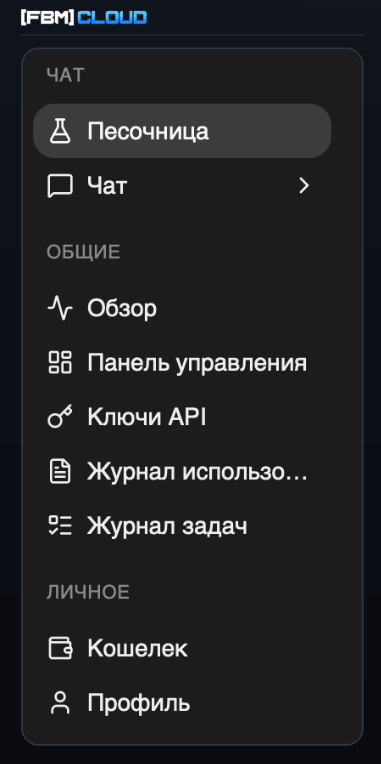
В верхней панели есть ещё Витрина моделей — полный каталог с ценами по каждой модели — и Документы. Поиск вызывается по Cmd+K.
Весь путь целиком
- Войти и пополнить баланс: баланс в Кошельке один и общий для консоли и API.
- Попробовать модель в Песочнице: чат, который не требует никакой настройки.
- Создать API-ключ: по ключу на приложение, отозвать можно в любой момент.
- Направить приложение на [FBM] Cloud: вставить ключ и адрес сервера в настройки приложения.
- Указать ID модели и проверить: наших идентификаторов нет во встроенных списках приложений.
Часть 1: консоль
Чат, баланс и ключи на fbm.cloud
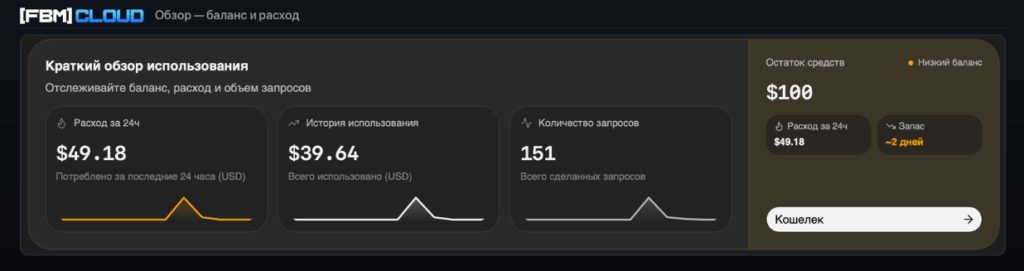
- Проверьте баланс
Обзор – стартовый экран. Он показывает остаток на счёте, расход за последние 24 часа и число запросов. Запас оценивает, на сколько хватит баланса при текущем темпе, а кнопка Кошелек ведёт к пополнению.
- Напишите модели в Песочнице
Песочница – чат, который не требует настройки: напишите запрос и отправьте. Модель выбирается в переключателе справа внизу поля ввода, рядом с группой – группу оставьте default, если вам не выдали другую.
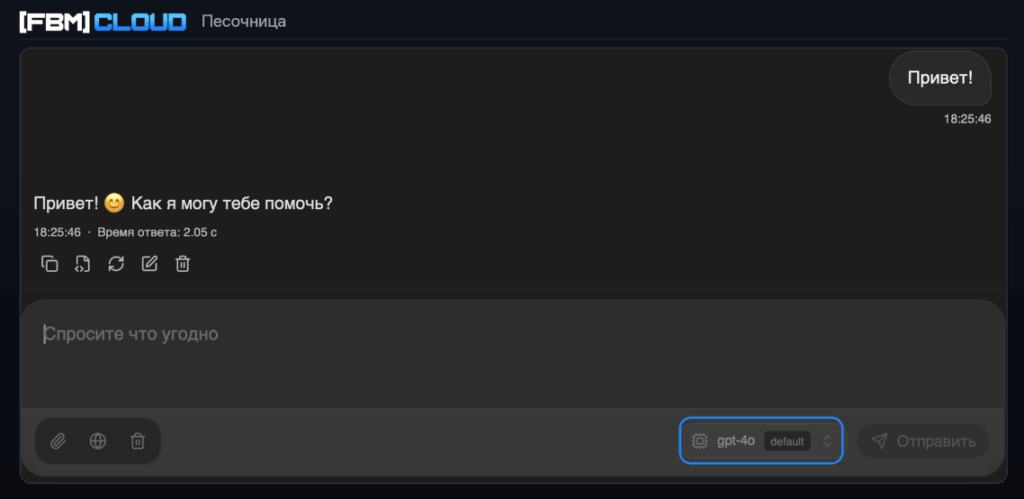
Под каждым ответом консоль показывает время ответа и кнопки: скопировать, перегенерировать, изменить или удалить сообщение. Всё отправленное здесь тарифицируется так же, как запрос по API, и попадает в Журнал использования.
- Создайте API-ключ
Чтобы обращаться к [FBM] Cloud из своего приложения, нужен ключ. Откройте Ключи API и нажмите + Создать ключ API.
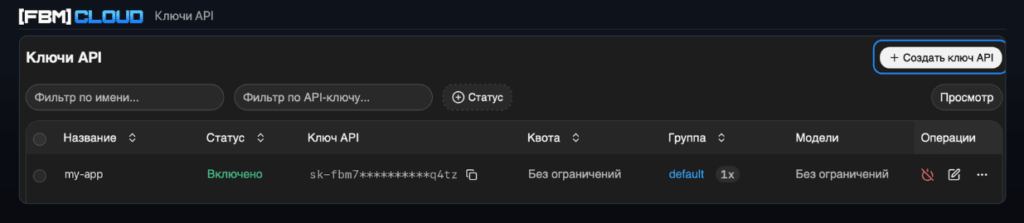
В диалоге несколько полей, и для первого ключа подойдут значения по умолчанию:
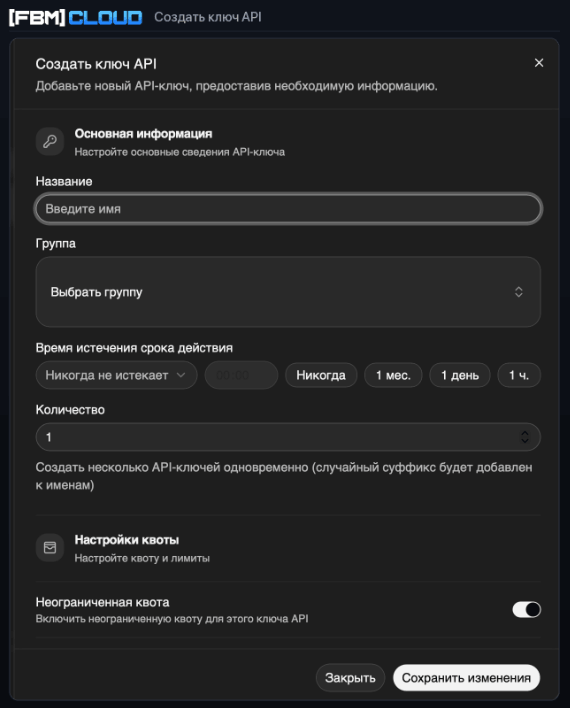
- Название. К какому приложению относится ключ.
- Группа. Тарифная группа; по умолчанию ставка 1x.
- Время истечения. Без срока или конкретная дата для временного доступа.
- Количество. Создать сразу несколько ключей.
- Неограниченная квота. Выключите, чтобы ограничить расход по этому ключу.
После Сохранить изменения ключ появится в списке в скрытом виде. Скопируйте его иконкой рядом – именно это значение понадобится во второй части. Ключ можно отключить или удалить в любой момент в столбце Операции, а расход по каждому считается отдельно в Журнале использования.
Часть 2: подключение приложения
OpenAI-совместимый API в любом клиенте
С [FBM] Cloud работает любое приложение, в котором можно направить провайдера OpenAI на свой сервер: редакторы кода и AI-ассистенты, настольные клиенты для чата, консольные утилиты или ваши собственные скрипты. Устанавливать ничего не нужно – вы указываете три значения, остальное приложение делает само.
Названия полей от приложения к приложению немного отличаются, но смысл всегда один: API-ключ, адрес сервера и ID модели. Скриншоты ниже сделаны в одном из таких клиентов – используйте их как ориентир, что искать в вашем.
Что понадобится
| API-ключ | sk-YOUR_KEY |
| Base URL | https://fbm.cloud/v1 |
| ID модели | например: gpt-5.5 |
Ключ – тот самый, который вы скопировали в первой части. Он выдан лично вам: относитесь к нему как к паролю, не выкладывайте в репозиторий и никому не передавайте.
Как это выглядит изнутри
Если у приложения вообще нет экрана настроек – скрипт, консольная утилита, серверный сервис –— те же три значения подставляются прямо в запрос:
curl https://fbm.cloud/v1/chat/completions \
-H «Authorization: Bearer sk-YOUR_KEY» \
-H «Content-Type: application/json» \
-d ‘{«model»: «gpt-5.5», «messages»: [{«role»: «user», «content»: «ping»}]}’
- Найдите настройки моделей
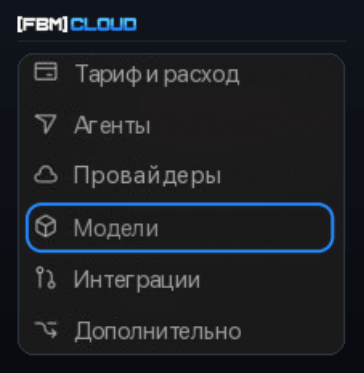
Откройте настройки приложения и найдите раздел, где настраиваются AI-модели или провайдеры. В зависимости от приложения он называется Модели, Провайдеры, AI или API и обычно лежит рядом с остальными настройками.
- Укажите API-ключ и Base URL
Найдите блок с доступами провайдера и заполните два поля:
- Вставьте ключ в поле Ключ OpenAI API и сохраните. Большинство приложений после этого скрывают значение и пишут что-то вроде Ключ сохранён.
- Включите Переопределить Base URL и укажите https://fbm.cloud/v1. В разных приложениях это поле называется Base URL, API endpoint или Custom host.
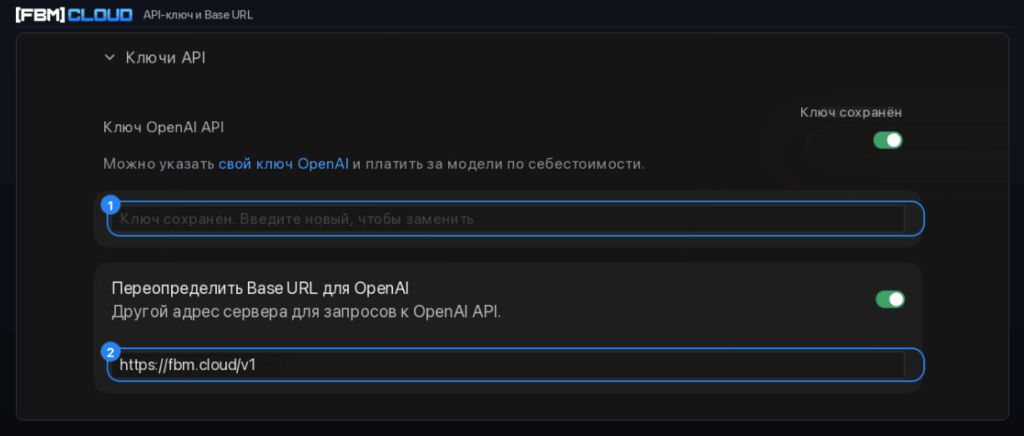
Для любой модели заполняйте поля OpenAI. Неважно, собираетесь вы запускать GPT или Claude: все модели [FBM] Cloud отдаются через один и тот же OpenAI-совместимый эндпоинт, поэтому поля для Anthropic остаются пустыми.
Проверьте, что адрес заканчивается на /v1 и без слэша в конце.
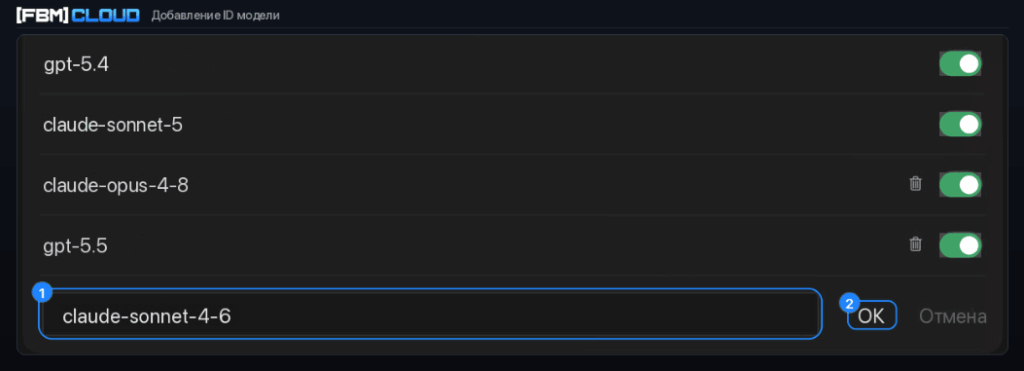
- Добавьте ID модели
Наших моделей нет во встроенных списках приложений, поэтому добавьте их вручную. Введите ID точно как в справочнике – без пробелов и не меняя регистр – затем подтвердите и убедитесь, что модель включена. Добавить можно сколько нужно: все они работают через один ключ и один Base URL.
- Выберите модель и проверьте
Выберите одну из добавленных моделей. В чат-приложениях это переключатель рядом с полем ввода, в API-клиентах – параметр model в запросе.
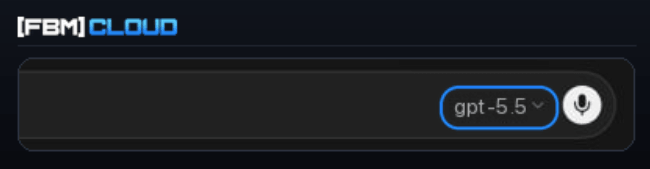
Отправьте любой короткий запрос. Ответ означает, что интеграция работает: теперь все запросы приложения идут через [FBM] Cloud и списываются с того же баланса, который вы видели в первой части.

Доступные модели
Это те значения, которые приложение ждёт в поле пользовательской модели, которые перечислены в переключателе Песочницы и которые передаются в параметре model при прямом обращении к API. Вводите идентификатор точно как напечатано или скопируйте его из Витрины моделей в консоли
| OpenAI | Anthropic | Reasoning | Image | Embeddings |
| gpt-4o | claude-fable-5 | o1 | gpt-image-1 | text-embedding-3-large |
| gpt-4o-mini | claude-haiku-4-5-20251001 | o1-mini | gpt-image-1-mini | text-embedding-3-small |
| gpt-5 | claude-opus-4-5-20251101 | o3 | gpt-image-2 | |
| gpt-5-chat-latest | claude-opus-4-6 | o3-mini | ||
| gpt-5-mini | claude-opus-4-7 | o4-mini | ||
| gpt-5-pro | claude-opus-4-8 | |||
| gpt-5.1 | claude-sonnet-4-5-20250929 | |||
| gpt-5.2 | claude-sonnet-4-6 | |||
| gpt-5.3-chat-latest | claude-sonnet-5 | |||
| gpt-5.4 | ||||
| gpt-5.4-mini | ||||
| gpt-5.5 |
Если что-то не работает
| Ошибка | Подробности |
| 401 · Invalid API key | Ключ скопирован не полностью или сохранён с лишним пробелом. Вставьте заново. |
| 404 · Model not found | ID не совпадает со списком выше. Сверьте посимвольно. |
| Ошибка соединения или таймаут | Base URL должен быть строго https://fbm.cloud/v1, без слэша в конце. |
| Модели нет в списке | Добавлена, но не включена. Включите переключатель в настройках. |
| Работает старый провайдер | Переопределение адреса сохранено, но не включено. Перезапустите приложение. |
| Недостаточно средств | Пополните баланс в Кошельке или проверьте Запас на экране Обзор. |
Не получилось? Пришлите нам точный текст ошибки и ID модели, которую вы использовали – мы разберёмся.
[FBM] Cloud – совместимые приложения
где работает наш API и что вписать в каждом приложении
[FBM] Cloud говорит на протоколе OpenAI – том самом, который используют официальные библиотеки OpenAI. Его сегодня понимает почти любое AI-приложение, поэтому программы, которые у вас уже стоят, могут работать с нашими моделями без плагинов, расширений и прослоек. Достаточно поменять адрес сервера, к которому они обращаются, и вставить ключ.
Ниже собрано, где именно это работает, с точным указанием экрана, на котором лежит нужная настройка. Документ дополняет основную инструкцию: там подключение разобрано по шагам на одном клиенте, а здесь – где искать те же три поля во всех остальных.
| Три значения и так везде | |
| API-ключ | sk-YOUR_KEY |
| Base URL | https://fbm.cloud/v1 |
| ID модели | например: gpt-5.5 |
Больше ни одно приложение не спросит. Названия полей у всех разные: Base URL, API host, endpoint, proxy address, server URL – это одно и то же поле. Ключ всегда вписывается в поле для OpenAI, а поля для Anthropic остаются пустыми: модели Claude приходят через тот же адрес.
Следите за /v1: Одни приложения ждут полный базовый адрес – https://fbm.cloud/v1, другим нужен только хост https://fbm.cloud, потому что путь они дописывают сами. В таблицах указано, кому что. Если первая же проверка связи вернула 404, дело почти всегда именно в этом: сначала попробуйте вторую форму адреса и только потом меняйте остальное.
Вашего приложения нет в таблицах?
Откройте его настройки и поищите любой из этих признаков – достаточно одного:
- Провайдер с названием OpenAI-compatible, Custom OpenAI или Custom provider.
- Поле Base URL, API host, endpoint или proxy address рядом с ключом OpenAI.
- Упоминание переменной OPENAI_BASE_URL или OPENAI_API_BASE в документации.
- Файл настроек, где у провайдера есть baseUrl или apiBase.
Не подойдёт приложение, в котором есть только кнопка Sign in with OpenAI и нет поля для ключа: такие ходят через сервер разработчика, и перенаправить их некуда.
Часть 1: готовые приложения
проверенные пути, сгруппированные по задачам
Всё перечисленное сверено с документацией самих приложений. Если приложение не умеет само получать список наших моделей, это указано в примечании: тогда впишите ID из основной инструкции или скопируйте их из Витрины моделей в консоли.
Чтобы просто общаться с моделью
клиенты для чата
Ближе всего к привычному окну чата, только модели и счёт – ваши. Любое из этих приложений покажет GPT и Claude в одном списке.
| Приложение | Платформы | Где настройка |
| Cherry Studio | macOS · Windows · Linux | Settings → Model Services → + Add, тип провайдера OpenAI. Вписывается хост https://fbm.cloud – остальной путь программа добавит сама. Модели добавляются вручную. |
| Chatbox | macOS · Windows · Linux · iOS · Android | Settings → Model Provider → Add, тип OpenAI API compatible. В API Host – https://fbm.cloud, поле API Path оставьте как есть. |
| Jan | macOS · Windows · Linux | Settings → Model Providers → +, затем Base URL https://fbm.cloud/v1. Встроенным провайдерам адрес сменить нельзя – добавьте своего. |
| ChatWise | macOS · Windows · Linux | Settings → Providers → + → OpenAI Compatible, Base URL с /v1, затем Fetch Models. |
| BoltAI | macOS | Settings → Models → + → OpenAI-compatible Server. Здесь нужен полный адрес https://fbm.cloud/v1/chat/completions, а не базовый. |
| Msty | macOS · Windows · Linux | Settings → Remote Model Providers → Add New Provider, тип OpenAI Compatible, адрес с /v1. |
Чтобы команда работала с одного баланса
на своём сервере
Поднимите такое приложение на сервере – и у коллег появится чат, в котором они никогда не увидят ключ. Одного ключа [FBM] Cloud хватит на всю установку; выпускайте отдельный ключ на каждую, чтобы различать их в Журнале использования.
| Приложение | Платформы | Где настройка |
| Open WebUI | Docker · свой сервер | Admin Settings → Connections → OpenAI → + Add Connection или переменная OPENAI_API_BASE_URL. Если список моделей пуст, перечислите ID в поле Model IDs. |
| LibreChat | Docker · свой сервер | В librechat.yaml – запись в endpoints.custom с baseURL и apiKey. В Docker файл нужно смонтировать в контейнер, иначе он не подхватится. |
| AnythingLLM | приложение · Docker | Settings → AI Providers → LLM → Generic OpenAI. Нужен /v1, а размер контекста и максимум токенов придётся указать руками. |
| SillyTavern | свой сервер · браузер | API → Chat Completion, источник Custom (OpenAI-compatible), адрес с /v1. Дописывать /chat/completions не нужно – вернётся ошибка 400. |
| TypingMind | браузер · свой сервер | Models → Add Custom Model: адрес, ID модели, а ключ – заголовком Authorization: Bearer sk-… в Custom Headers. |
Чтобы писать код
редакторы и терминал
Помощники, которые живут внутри редактора и видят ваш проект. Это самые «прожорливые» из списка: один прогон агента способен потратить больше, чем день переписки – так что после первых запусков стоит заглянуть в Журнал использования.
| Приложение | Платформы | Где настройка |
| Cline | VS Code · Cursor · Windsurf | Шестерёнка на панели Cline → API Provider: OpenAI Compatible → Base URL, ключ, ID модели. Заполните и блок Model Configuration: для сторонних адресов размер контекста и поддержку инструментов приложение само не угадывает. |
| Roo Code | VS Code и его форки | Шестерёнка → Providers → OpenAI Compatible → Base URL, ключ и ID модели вручную. |
| Continue | VS Code · JetBrains | В config.yaml: provider: openai и apiBase: https://fbm.cloud/v1. Для GPT-5 и o-серии добавьте useResponsesApi: false. |
| Zed | macOS · Linux · Windows | Settings → AI → LLM Providers → Add Provider либо openai_compatible в settings.json. Ключ вводится только через интерфейс, в файл его класть нельзя. Модели перечисляются в available_models. |
| Aider | терминал, любая ОС | OPENAI_API_BASE=https://fbm.cloud/v1 и OPENAI_API_KEY. Имя модели обязательно с префиксом: openai/gpt-5.5 – иначе запрос уйдёт не к нам. |
| JetBrains AI Assistant | все IDE JetBrains | Settings → Tools → AI Assistant → Models & API keys → Third-party AI providers → OpenAI-compatible, затем Test Connection. |
| GitHub Copilot | VS Code 1.122 и новее | Chat: Manage Language Models → Add Models → Custom Endpoint. Работает в чате, но не в подсказках по ходу набора; на тарифах Business доступ должен разрешить администратор. |
| OpenCode | терминал, любая ОС | В opencode.json – провайдер на @ai-sdk/openai-compatible с options.baseURL и перечисленными моделями. |
Чтобы встроить модель в процесс
автоматизация
Здесь модель – одно звено цепочки. Выдайте каждому сценарию свой ключ: если что-то зациклится и начнёт съедать баланс, именно так вы поймёте, что именно.
| Приложение | Платформы | Где настройка |
| n8n | облако · свой сервер | Base URL хранится в самих учётных данных OpenAI (начиная с версии 1.73.0), так что его подхватят все ноды сразу. В старых нодах поле лежит в настройках ноды. |
| Dify | облако · свой сервер | Settings → Model Providers, поставьте плагин OpenAI-API-compatible, затем Add Model с адресом, оканчивающимся на /v1. |
| Flowise | облако · свой сервер | В ноде ChatOpenAI: Additional Parameters → Base Path. В списке моделей только модели OpenAI, но поле принимает любое введённое значение. |
| Langflow | облако · свой сервер · приложение | Settings → Model Providers → OpenAI Compatible: Base URL и ключ. Модели считываются с адреса. Один адрес на пользователя. |
Чтобы модель была под рукой
заметки и повседневные программы
| Приложение | Платформы | Где настройка |
| Obsidian, плагин Copilot | компьютер · телефон | Settings → Copilot → Model → Add Model, провайдер 3rd party (openai-format), затем Verify Connection. Адрес задаётся для каждой модели отдельно, не один раз на всё. |
| Obsidian, Smart Connections | компьютер · телефон | Smart Chat → модель → адаптер Custom API, Base URL с /v1. Только чат: эмбеддинги сторонний адрес не принимают. |
| Raycast | macOS | Settings → AI → Experiments → Custom Providers, затем правка ~/.config/raycast/ai/providers.yaml – base_url и список моделей. Обычный экран AI → API Keys не подойдёт: он принимает только ключи самих вендоров. |
| Logseq | компьютер · телефон | Через плагин: у logseq-copilot есть поля API Endpoint и API Key, у logseq-plugin-gpt3-openai – настройка chatCompletionEndpoint. |
Часть 2: особые случаи
известные клиенты, с которыми есть оговорки
О них спрашивают чаще всего, поэтому разберём отдельно. Ни в одном из них дело не сводится к простому полю с адресом, так что примечания – это часть настройки, а не мелкие подробности.
| Приложение | Особенности при настройке |
| Cursor | Settings → Models → Override OpenAI Base URL работает, но переключатель действует сразу на все модели, а дополнение по Tab и правки по горячей клавише всё равно идут через серверы Cursor. Если адрес не сохраняется, введите его заново и перезапустите приложение. |
| Claude Code | Требует собственный протокол Anthropic /v1/messages, а не протокол OpenAI, поэтому базовый адрес из этого документа не подойдёт. Уточните у поддержки, включён ли для вашего ключа адрес в формате Anthropic. |
| Codex CLI | Настраивается в ~/.codex/config.toml, но свежие версии говорят только через Responses API. Прежде чем на него рассчитывать, спросите поддержку. |
| Windsurf | Своего поля с адресом не имеет. Поставьте из его магазина расширений Cline или Roo Code и настройте адрес там. |
Часть 3: свой код
когда настраивать нечего, потому что нет и настроек
Скрипт, бот, серверная часть приложения: те же два значения подставляются в клиент, которым вы и так пользуетесь. Направьте официальную библиотеку OpenAI на наш адрес – остальной код менять не придётся.
from openai import OpenAI
client = OpenAI(base_url=»https://fbm.cloud/v1″, api_key=»sk-ВАШ_КЛЮЧ»)
reply = client.chat.completions.create(
model=»gpt-5.5″,
messages=[{«role»: «user», «content»: «ping»}],
)
print(reply.choices[0].message.content)
Ключ лучше читать из переменной окружения, а не вписывать в файл: ключ, попавший в репозиторий, придётся отзывать.
| openai-python | OpenAI(base_url=…, api_key=…) или переменная OPENAI_BASE_URL. |
| openai-node | new OpenAI({ baseURL: …, apiKey }) – обратите внимание на регистр. |
| LangChain | ChatOpenAI(base_url=…, api_key=…), читает и OPENAI_BASE_URL. |
| LlamaIndex | Параметр api_base в конструкторе; для наших ID моделей лучше OpenAILike. |
| Vercel AI SDK | createOpenAICompatible({ baseURL, apiKey }) из @ai-sdk/openai-compatible. |
Всё, чего нет в списке, тоже подойдёт – при условии, что библиотека позволяет задать базовый адрес. Если она принимает только ключ, значит адрес в неё вшит.
Что подключить не получится
Перенаправить можно не всё, и часть таких приложений выглядит подходящей. Чтобы вы не искали зря:
| Приложения ChatGPT | Ни на компьютере, ни на телефоне поля адреса нет – только серверы OpenAI. |
| Claude Desktop | Переменную с базовым адресом игнорирует и обращается напрямую к Anthropic. |
| Perplexity, Notion AI, приложение Gemini | Модель – часть продукта, переключать её некуда. |
| LM Studio | Сам раздаёт OpenAI-совместимый API, но к чужому подключаться не умеет. |
| Enchanted (iOS) | Понимает только протокол Ollama. |
| Действия OpenAI в Zapier и Make.com | Штатные действия принимают ключ, но не адрес. Используйте обычный HTTP-запрос: POST на https://fbm.cloud/v1/chat/completions с заголовком Authorization: Bearer sk-…. |
Сомневаетесь насчёт конкретной программы? Напишите нам её название — ответим, можно ли её подключить, и подскажем, где там нужное поле.