Гайд по заливу на Telegram с Facebook от @fbm_ibot
Залив на домен t.me — проходит через раз, нет никакого смысла стучаться в закрытые двери. В этом гайде вы узнаете как комфортно можно заливать на телеграм с минимальными знаниями.
Домены ttttt.me, всякие teleg.run и прочие редиректы — нагло воруют траффик и уже давно выебаны, так что даже если у вас получиться залиться на какой-нибудь из этих доменов без полиси, то спустя некоторое количество открута эти блядские сервисы начинают пихать свои ссылки вместо ваших, проверил лично: с впн соответствующего гео открута — открыл свою ссылку и увидел какой-то ебливый крипто канал.
Подготовка.
- Нам понадобится свой домен и хостинг. Купить его можете где удобнее, но в данном гайде рассмотрим sprinthost(кликабельно), хостиг который я использую сам.
- После регистрации, необходимо купить и оплатить домен + хостинг.
Теперь перейдем к самому телеграму. Создаем приватную ссылку на свой канал: Канал — Управление каналом — Тип канала — Управление приглашениями — Создать новую ссылку — Добавить.
Теперь нам необходимо поднять свой редирект на телеграм.
1. Открываем любой текстовый редактор, это может быть дефолтный блокнот или же более удобная его версия Notepad++.
2. Переходим по только что созданной ссылке типа: https://t.me/+eqqE9HIWhhpkYzFk
3. На пустом месте кликаем правой кнопкой мышки и выбираем «Просмотр кода страницы».

4. После нажимаем CTRL + A, выделяем весь код и затем CTRL + C копируем его.

5. Возвращаемся к текстовому редактору и вставляем скопированный код, после чего жмем «Файл — сохранить как».

6. Важный момент, сохранить файл нужно с любым удобным названием, но обязательно указать расширение .html

7. Заливаем файл на хостинг, пусть ваше доменное имея будет mydomain.com, а только что созданный файл name.html, загрузите файл в корневую директорию хостинга рядом с файлом index.html

8. Теперь смело переходим на наш сайт mydomain.com/name.html и видим готовый редирект.
Далее можете смело заливаться по этой ссылке и никаких обходов систем и полиси тупо за домен вас больше преследовать не будут. Дам еще один бонус, так и быть. Когда ваша ссылка mydomain.com/name.html забанится и ФБ перестанет ее жрать, можно просто поменять называние файла name.html к примеру на 1name.html и для ФБ это будет уже другая ссылка и можно будет продолжать лить.
Помимо бана ссылки вам за особо грязные дела могут забанить домен, проверить бан домена можно тут: developers.facebook.com/tools/debug, если домен действительно забанен то решается это просто покупкой нового, но от себя добавлю что уже 8 месяцев отливаю на один и тот же домен и все хорошо.
Если остались какие-то дополнительные вопросы, вы всегда можете смело задавать их в нашем чате: https://t.me/+eqqE9HIWhhpkYzFk
Как залить на телеграм за лиды?
Честно говоря, не знаю что тут может быть не понятно, но тем не менее указать этот момент явно стоит.
Создаем пиксель
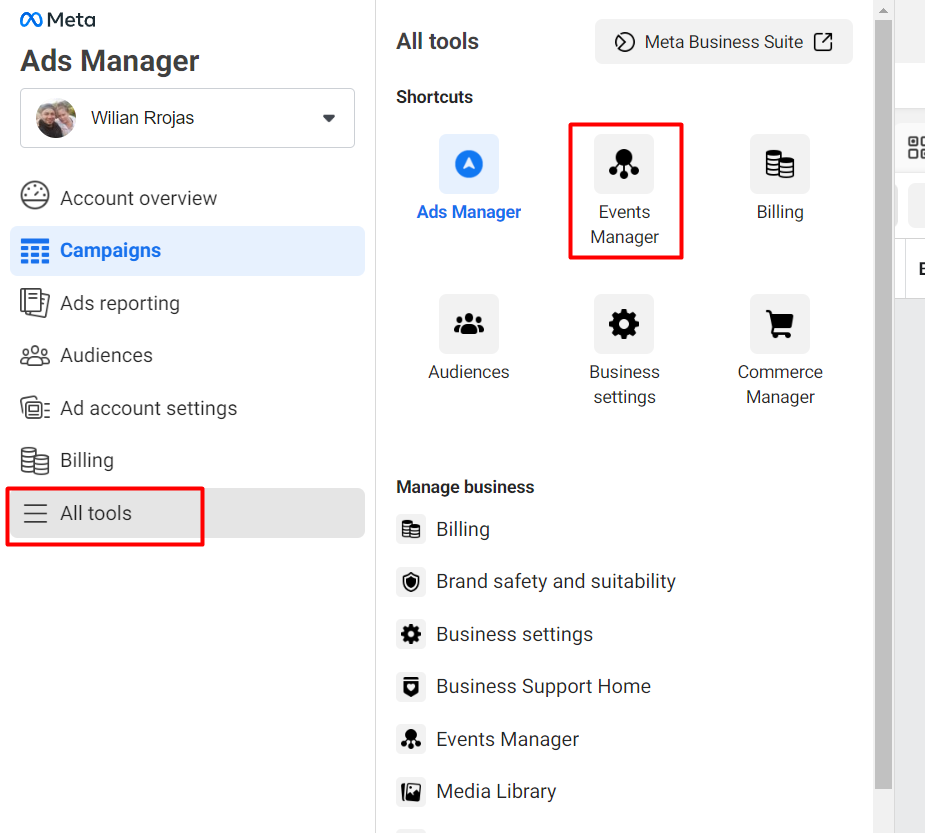
1. Переходим в Events manager. Для этого в Ads Manager нажимаем All tools и в открывшемся меню выбираем Events manager. Кнопка Events manager может находиться в разных местах в этом меню, но она там точно есть.
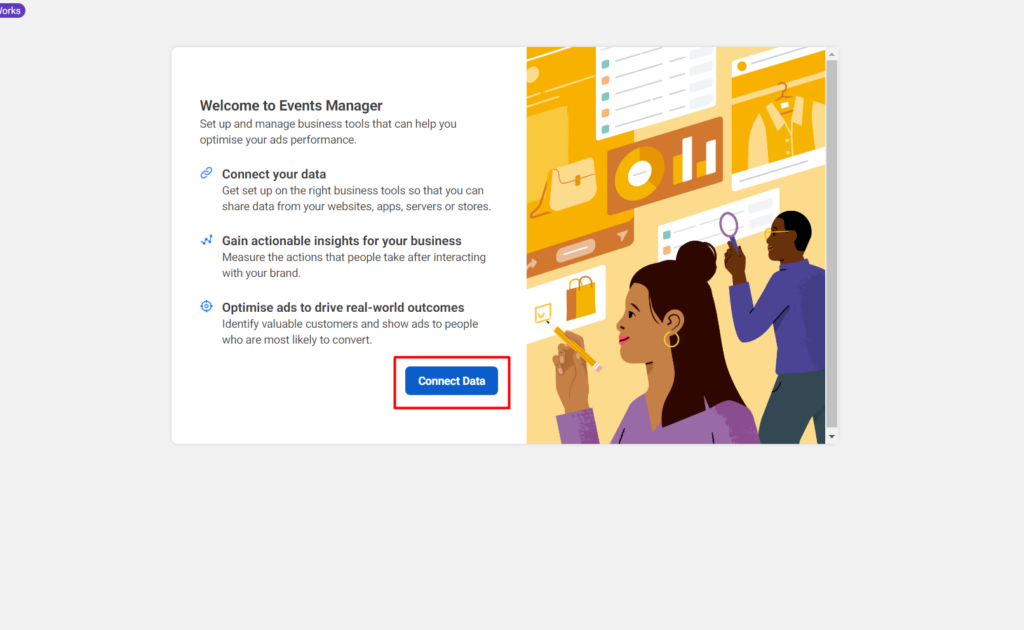
2. Нажимаем «Connect Data».
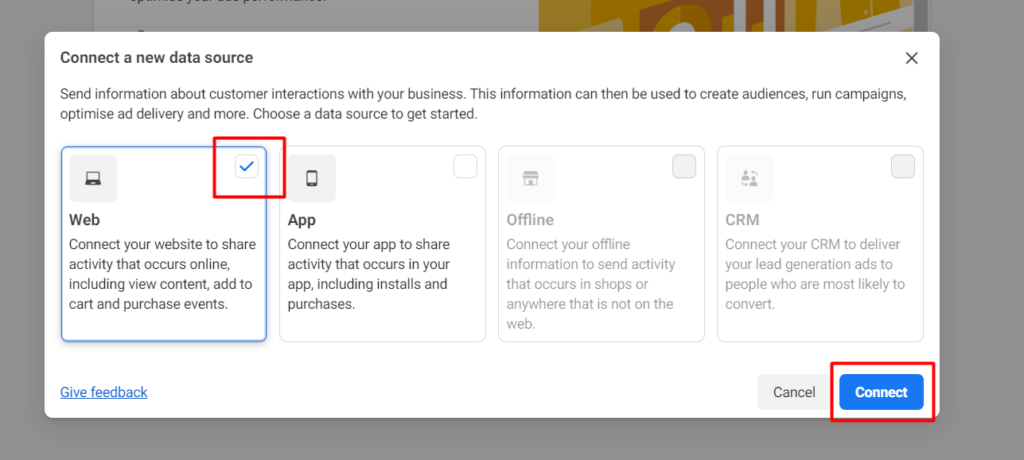
3. Выбираем Web и жмем «Connect».
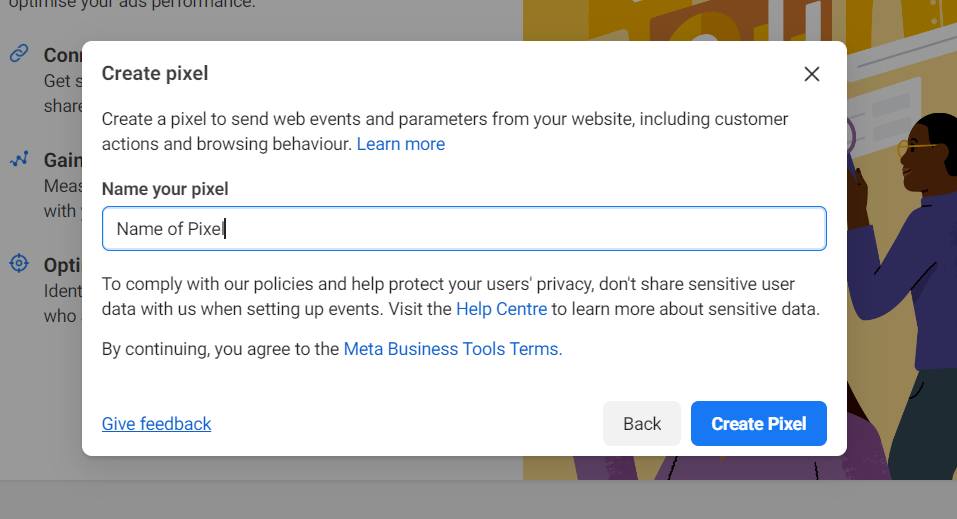
4. Пишем любое удобное имя вашего пикселя и жмем «Create Pixel».
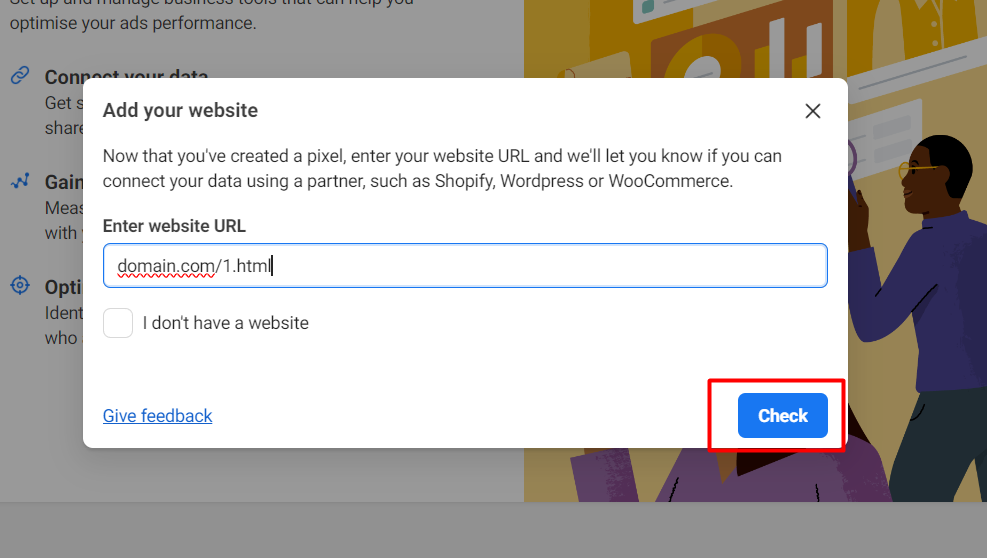
5. Вводим свой домен и жмем «Check».
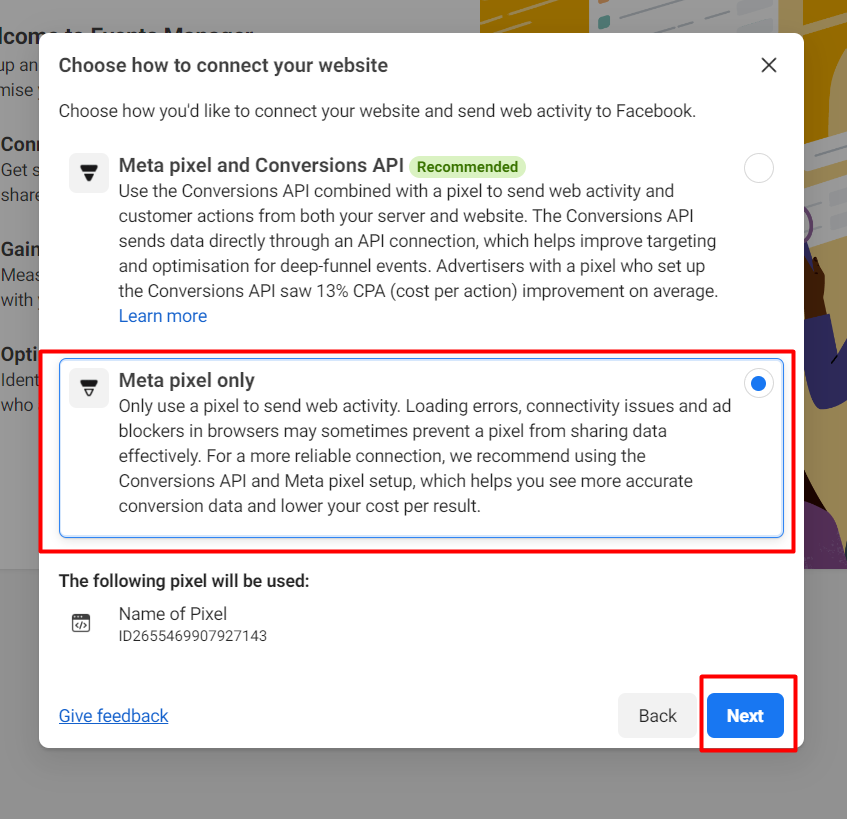
6. После чего в появившемся меню выбираем «Meta pixel only» и нажимаем «Next».
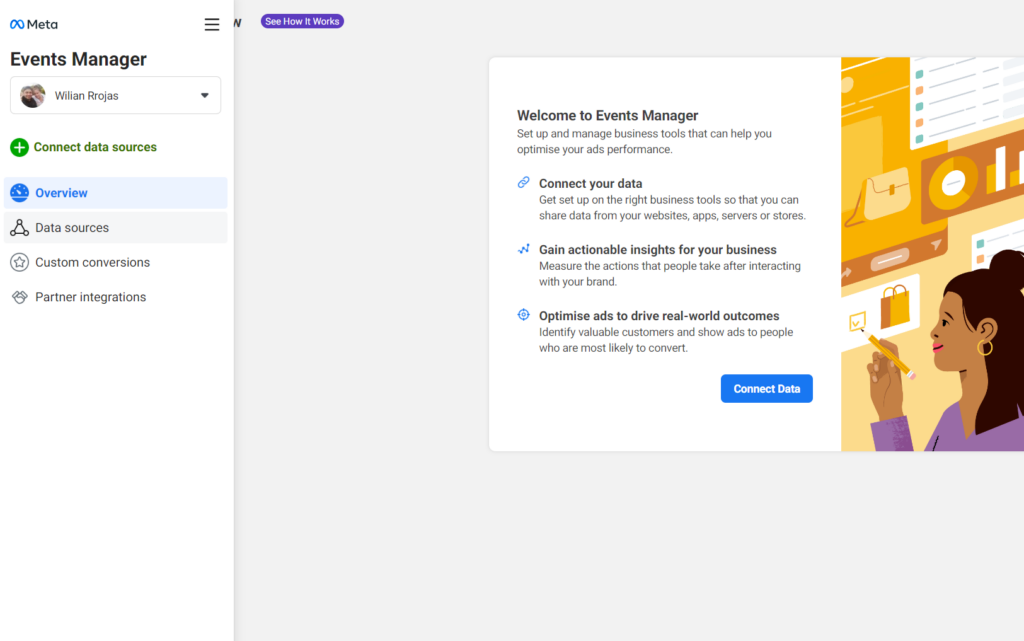
7. Меню закрывается и ничего не происходит, это нормально. Далее нам нужно навести мышь на колонку слева чтобы открылось меню и выбрать пункт «Data sources».
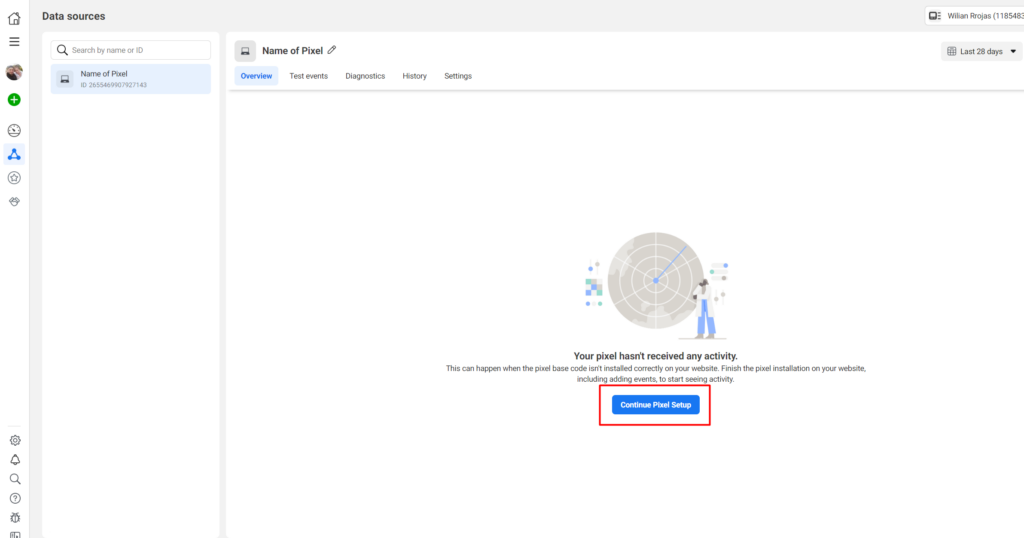
8. Откроются настройки нашего только что созданного пикселя. Нажимаем «Continue Pixel Setup».
Установка пикселя на редирект телеграм
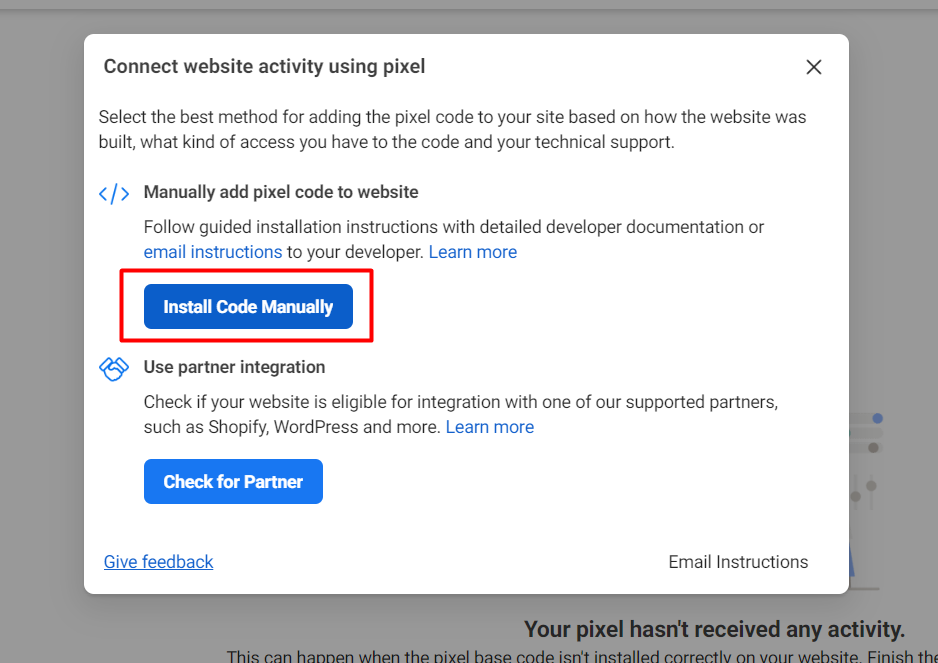
1. После того как вы нажали «Continue Pixel Setup» откроется меню, в котором необходимо выбрать «Install Code Manually».
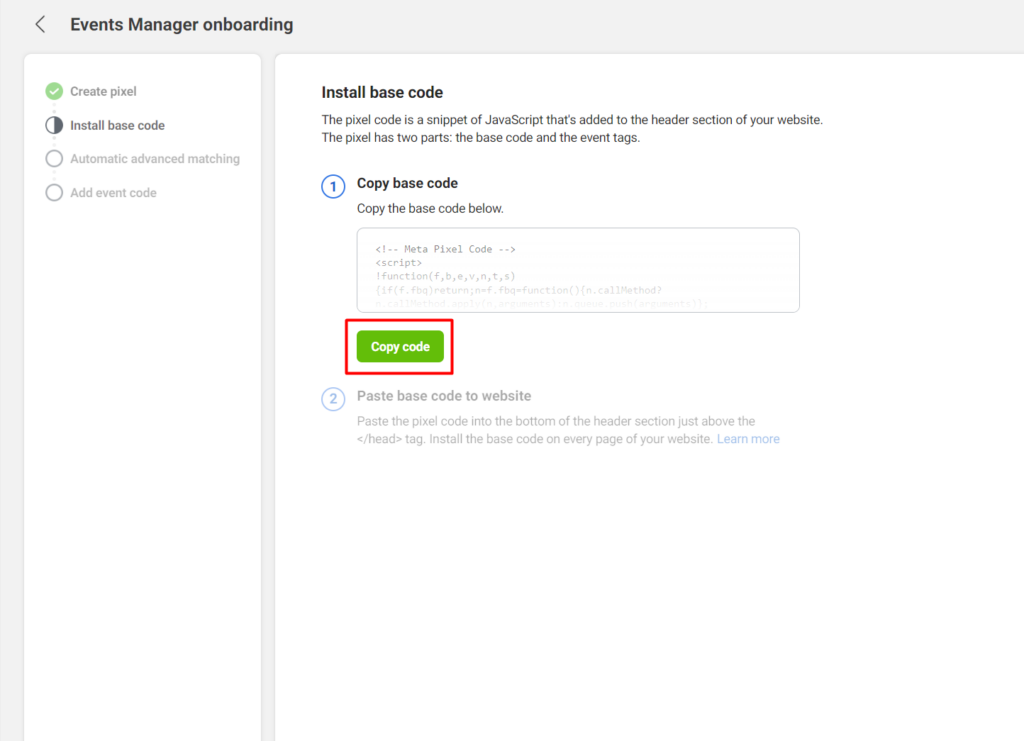
2. Вы получите код пикселя который необходимо скопировать.
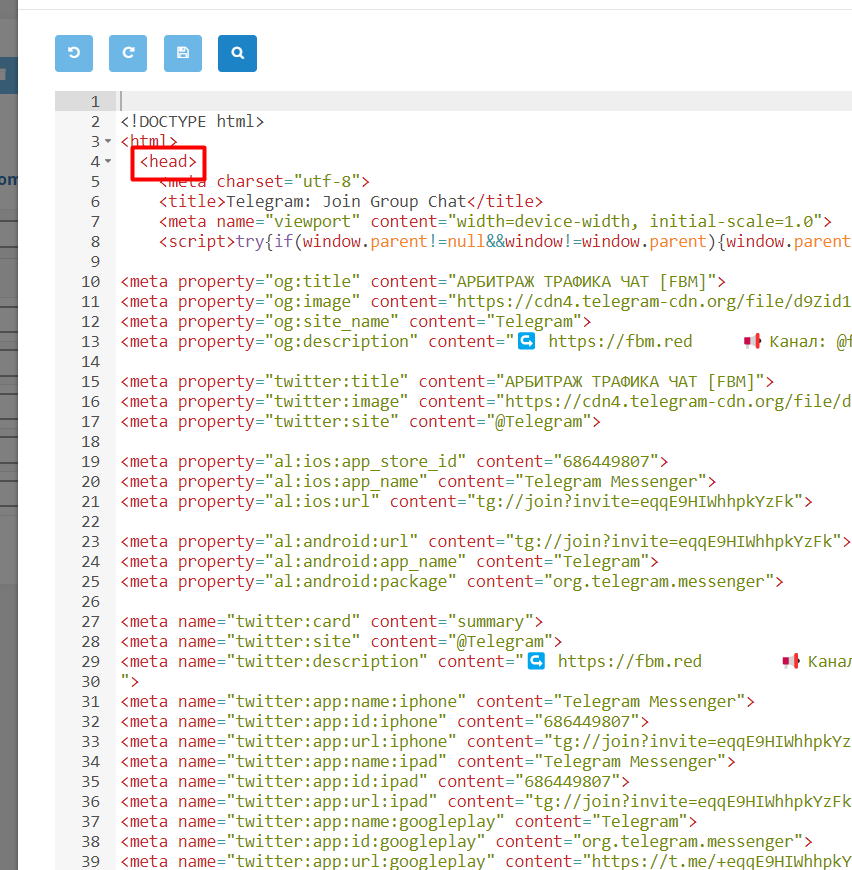
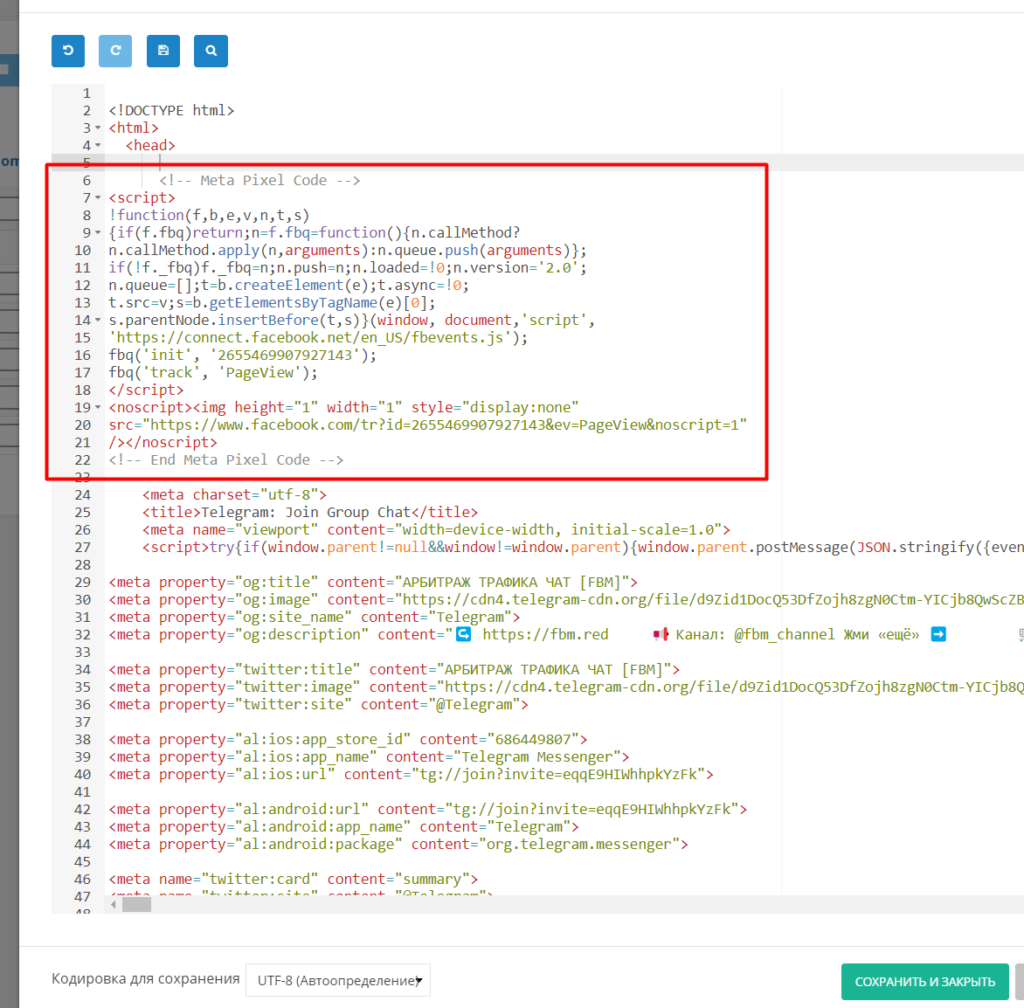
3. После этого, нужно вернуться на ваш хостинг и отредактировать файл вашего редиректа. Код пикселя нужно вставить между <head> и </head>, для этого сразу после первого <head> нажмите enter и со следующей строки вставьте скопированный в пункте 2 код.
4. Выглядеть это будет примерно вот так:
5. Пока мы тут, необходимо убрать скрипт авторедректа в приложение телграм. Для этого спускаемся в самый низ нашего html файла с редиректом и убираем вот этот кусок кода:
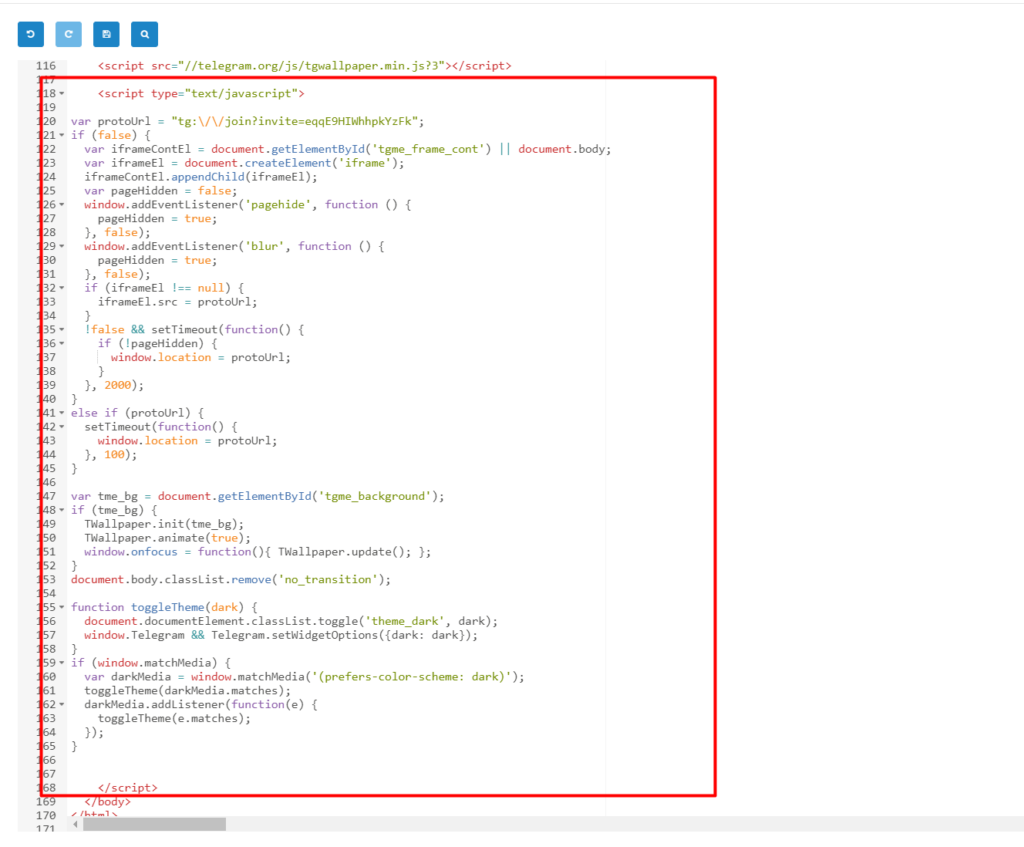
Нужно это, для того чтобы человека не перебрасывало сразу в приложение, так как это работает при заливе за трафик, а он сам нажимал на кнопку перехода в канал, тем самым засчитывался лид.
После этого не забудьте сохранить изменения и возвращаемся в фейсбук.
Установка целевого действия
После того как код пикселя установлен и вы вернулись в настройки пикселя в ФБ, необходимо пингануть пиксель, чтобы он засчитал хотя-бы один просмотр. Для этого просто перейдите по своей ссылке и в течение 5 минут все настройки корректно отобразятся.
1. Обновляем страницу с настройками пикселя, жмем «Add Events» и выбираем «Fromе the Pixel».
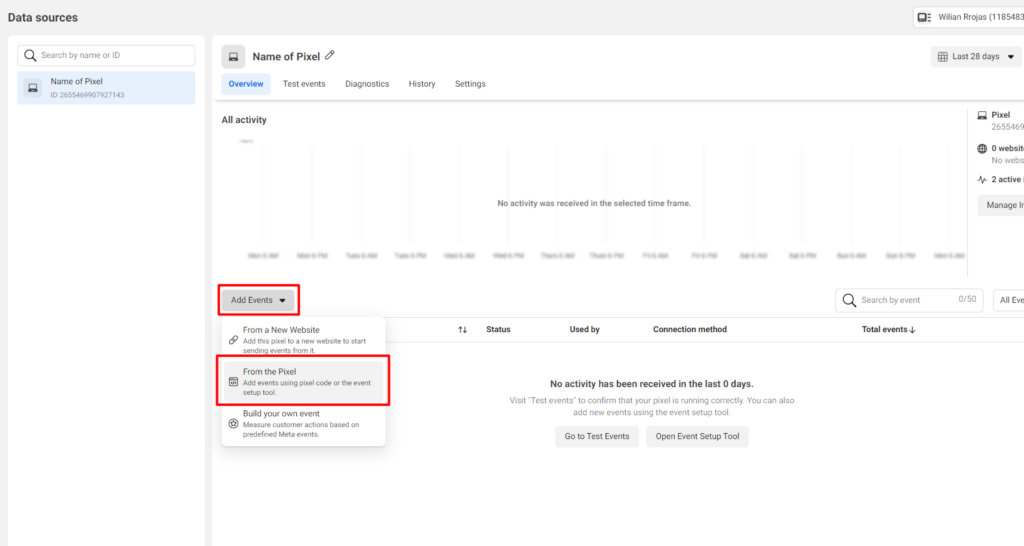
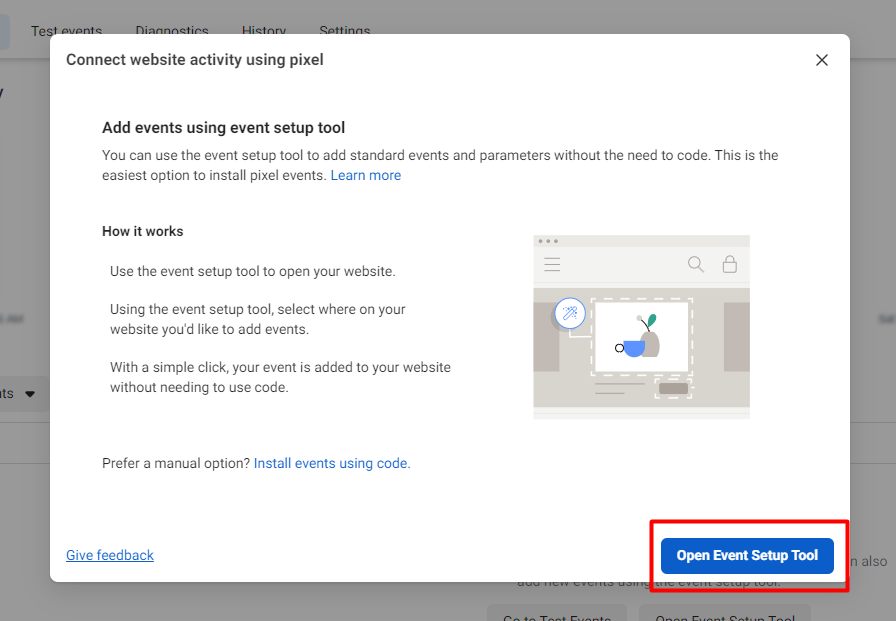
2. В открывшемся окне нажимаем «Open Events Setup Tool».
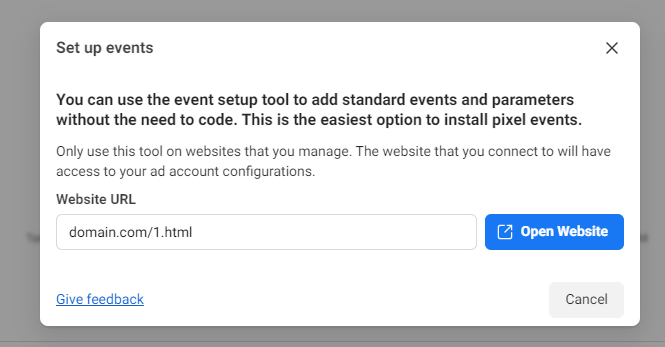
3. В следующем окне вводим нашу ссылку и нажимаем «Open Website».
4. После этого открывается наш редирект но с фейсбучным окном слева сверху, через это окно и будет происходить настройка целевого события (лида). Стоит отметить что часто бывает, что это окно подлагивает и не загружается с первого раза, в этом случае просто вернитесь к пункту 1.
5. Назначаем кнопку «JOIN GROUP» целевым действием, лидом. Жмем «Track new button»:
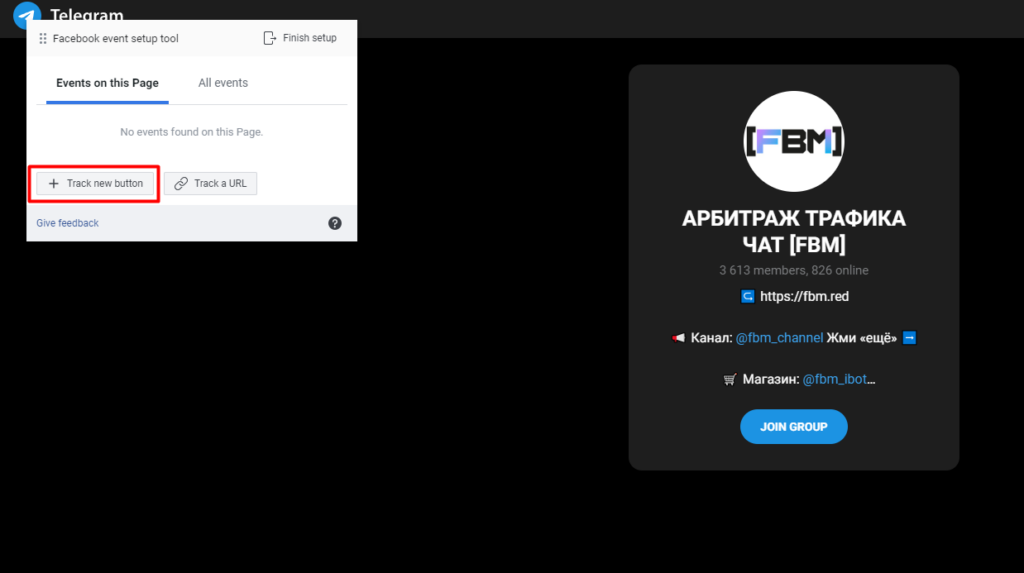
6. Затем выбираем кнопку перехода в канал:
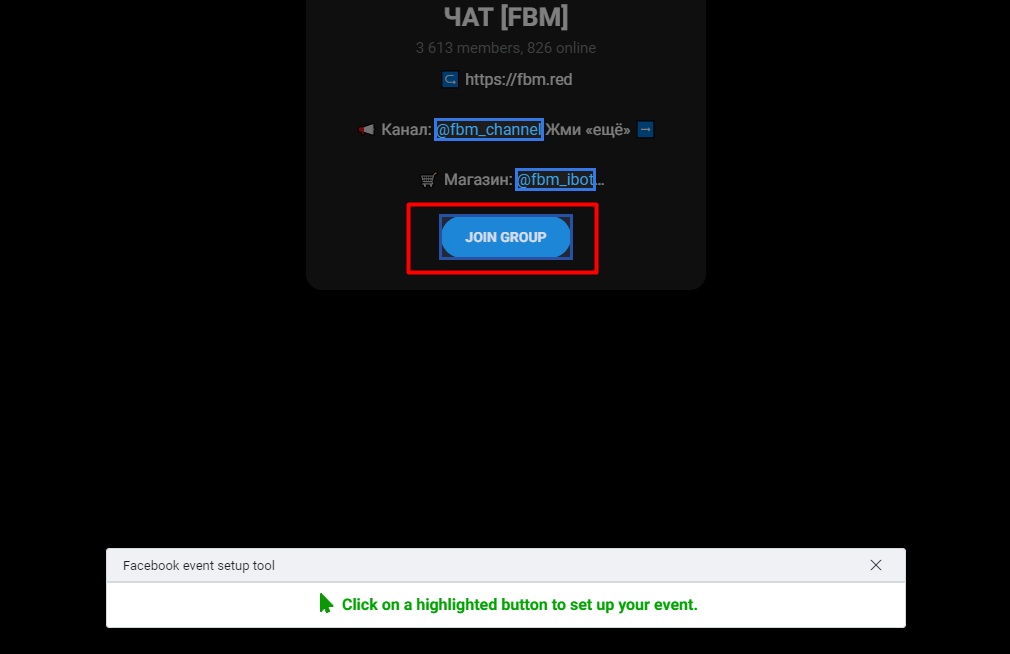
7. После чего выбираем жмем на «Select an event» и выбираем «Lead»
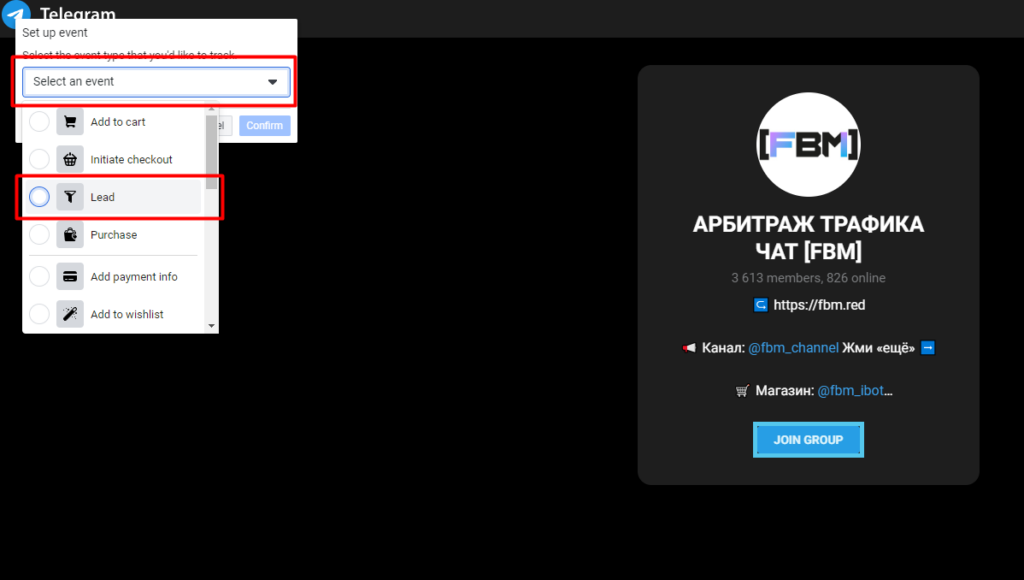
8. Не назначаем стоимость, жмем «Confirm».
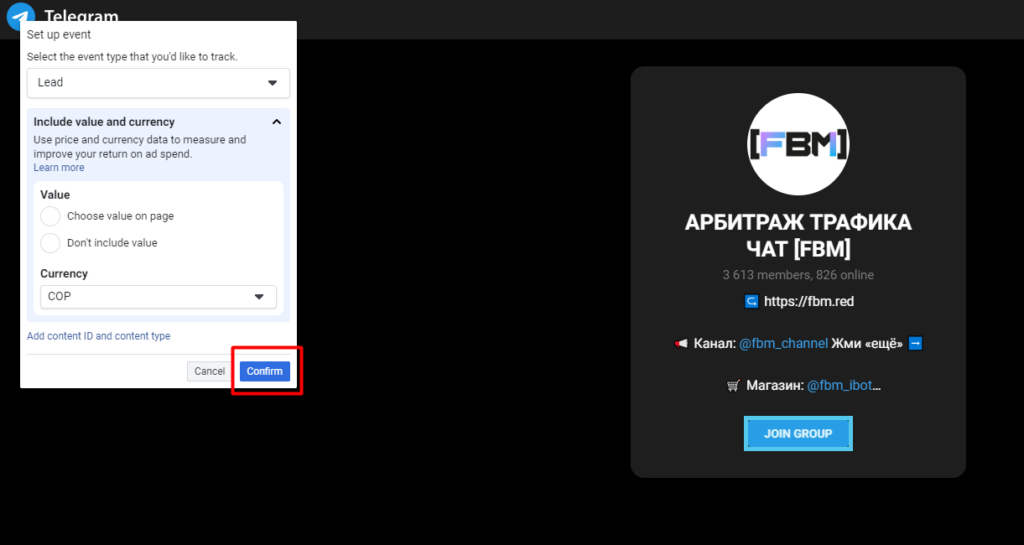
9. Целевое действие указано верно, жмем «Finish setup» и выходим из настроек.
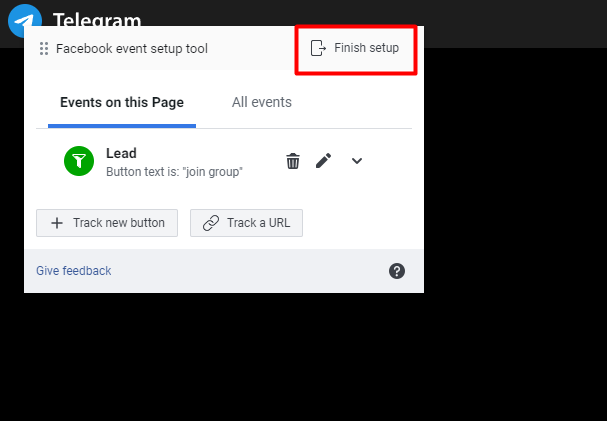
На этом все, теперь при заливе выбираете «за лиды» и указываете «лид» как целевое действие. Каждый кто перейдет на редирект и нажмет на кнопку перехода в канал будет засчитан как лид. Не путайте нажатую кнопку перехода и подписку на канал, так как не каждый кто перейдет на канал обязательно подпишется. Нормальный процент подписок около 80%, если у вас меньше, то явно стоит задуматься над переделкой крео. Ни на что не намекаю, но с этим вам точно поможет @fbm_creo